PotPlayer 是一款功能强大且免费的多媒体播放器,适用于 Windows 系统。PotPlayer 可以播放几乎所有类型的多媒体资源,支持多种格式的字幕文件,可以用它来听音乐、观看视频甚至是3D影像。
PotPlayer 为什么受欢迎?
作为一款高度可定制且免费的影音播放器,PotPlayer 界面简洁清爽,是许多用户的首选。PotPlayer 内置强大的解码器,可以播放几乎所有类型的多媒体文件,支持多种格式的字幕文件。PotPlayer 支持硬件加速解码,可有效降低降低系统负载,能流畅播放4K/8K超高清及HDR影片。PotPlayer 提供多字幕同步显示(能实时调整大小/位置/编码)、支持多音轨切换、倍速播放(0.2-12倍)及画面调节功能,支持3D视频转换、直播流媒体(URL直接播放)与屏幕捕捉录制,内置声效均衡器、环绕音效及实时翻译插件。PotPlayer 还配备了许多实用功能,允许用户自定义几乎任何内容,包括图标可见性、多个播放器实例和工具提示。尽管 PotPlayer 的设置种类繁多,但都规划的整齐有序,简单易操作。
PotPlayer 比 VLC 更好吗?
PotPlayer 和 VLC 都是免费优秀的播放器。相比于VLC,PotPlayer 有更多的新功能和可定制的选项,速度更快,且界面现代、友好。
PotPlayer 能支持更多音频、视频格式以及3D影像,但是目前仅适用于 Windows 系统;而 VLC 可支持所有平台,还有适合不同浏览器的插件。
PotPlayer 下载安装
PotPlayer 官网:https://potplayer.tv/?lang=zh_CN
可以直接在 PotPlayer 官网下载安装软件,但阿酷强烈推荐你安装各大佬二次开发的美化、优化或绿色版,相对于官方版会集成更多的美化皮肤,界面更现代、个性化。通常也会去除在线TV列表、广告推送、自动更新检测等非核心联网功能。阿酷导航「精选资源」分类收录的殁飘遥、mefcl、果核剥壳等站点均有PotPlayer 的优化美化版本下载。阿酷在此也提醒一下,下载第三方版本软件时,一定要选择靠谱的发布渠道,以防捆绑恶意软件。

PotPlayer 设置
刚安装完的 Potplayer 设置为默认状态,我们需要进行一些简单设置,以使 PotPlayer 更加符合我们的使用习惯,优化播放体验。打开 PotPlayer,在播放界面点击鼠标右键-「选项」或按键盘快捷键 “ F5 ” ,打开设置界面:
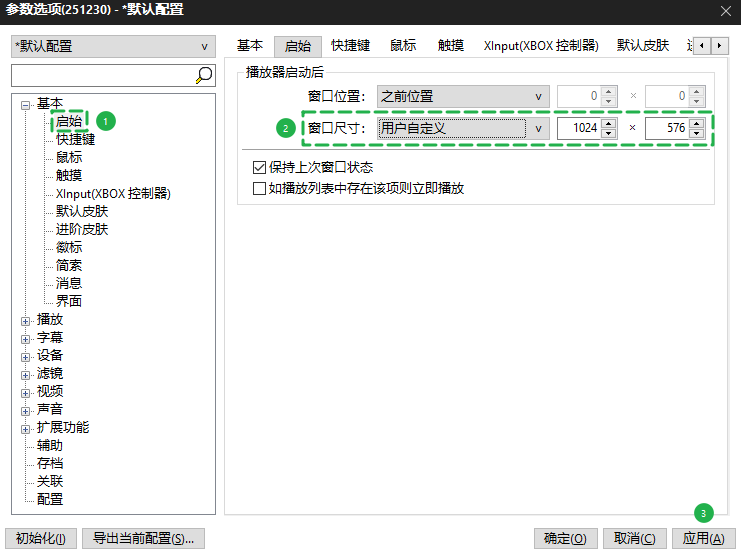
- 自定义启动后窗口尺寸:基本-起始-窗口尺寸,把默认的 320✕720 改成 1024✕576 ,也可以改成自己喜欢的其他尺寸。(阿酷说明:不同视频文件的大小尺寸不一样,太小的文件打开时播放窗口会变得很小,大文件打开时窗口又会变得很大。设置成固定尺寸,可以避免每次打开文件后都要拉伸调整播放器窗口大小)。
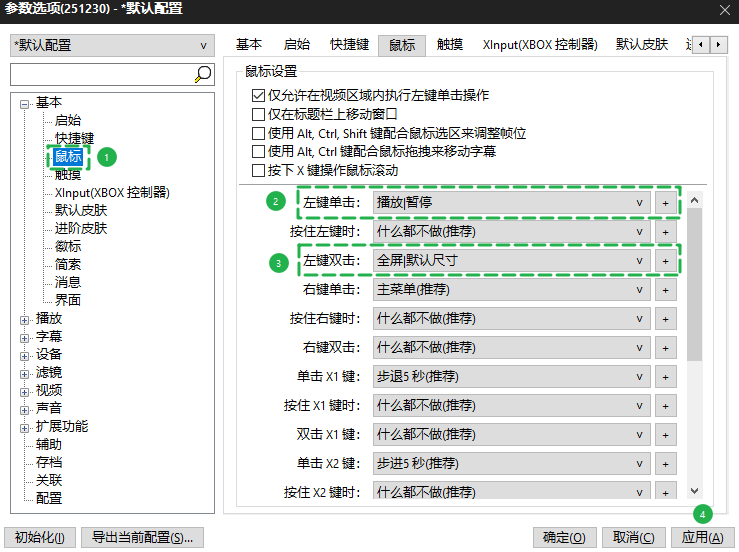
- 鼠标左键点击控制效果:基本-鼠标,把左键单击效果改为 “ 播放|暂停 ”, 左键双击效果改为 “ 全屏|默认尺寸 ” 。(阿酷说明:PotPlayer 是韩国人开发的软件,这样更符合国人控制播放器的习惯)。
- 触摸设置:基本-触摸,不是触摸屏幕的话,就取消勾选 “ 使用触摸功能 ”。
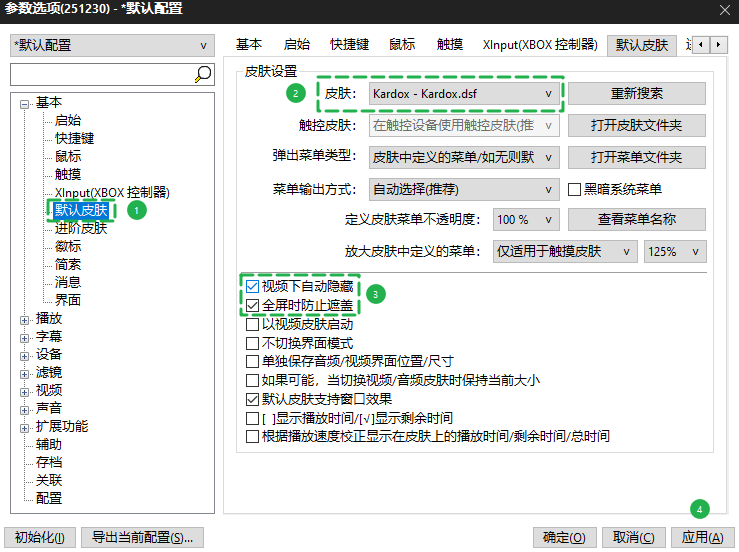
- 皮肤设置:基本-默认皮肤,可以在这里切换内置的皮肤,也可以将单独下载的皮肤文件(.ds格式)放入皮肤文件夹内,就可以在这选择切换了。阿酷建议把 “ 视频下自动隐藏 ” 和 “ 全屏时防止遮盖 ” 两个选项也勾选上。
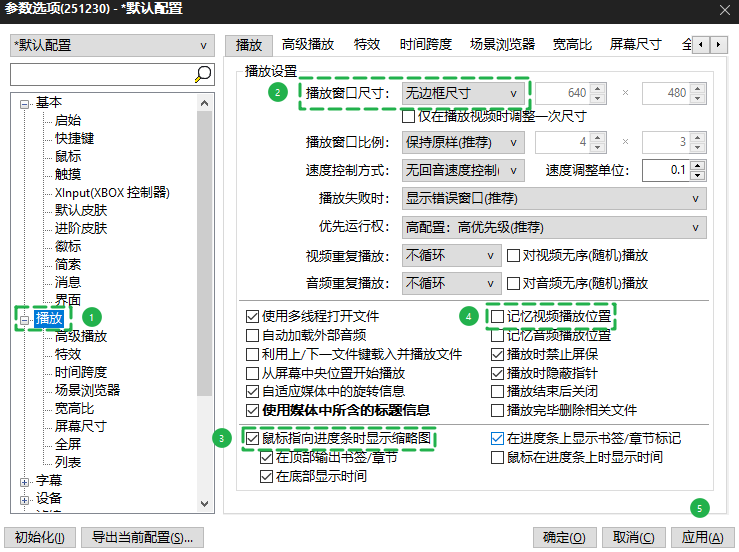
- 播放设置:播放-播放设置,把播放窗口尺寸改成 “ 无边框尺寸 ”(打开视频时,播放窗口会更加简洁、无干扰,观影体验更加沉浸)。下面的 “ 记忆视频播放位置 ” 和 “ 鼠标指向进度条时显示缩略图 ”,两个选项可根据自己的习惯选择是否勾选,对应功能就是字面意思。记忆播放位置方便关闭视频后,下次打开接着上次的进度看;显示缩略图方便定位快进退视频内容。
- 快进退时间跨度设置:播放-时间跨度-定位时间设置-左/右方向键,默认快进退是 5 秒,可以根据自己的习惯进行调整。建议取消勾选下面的 “ 如存在关键帧数据则以关键帧为移动单位 ”,勾选后部分视频快进退时会不按秒跳。
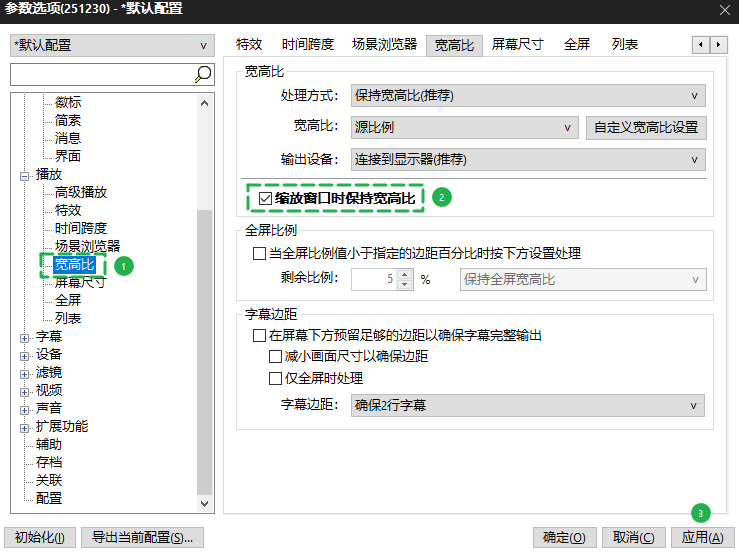
- 缩放宽高比设置:播放-宽高比,勾选上 “ 缩放窗口时保持宽高比 ”选项(阿酷说明:这个功能很实用,勾选后缩放视频窗口大小时会按照视频本身的固定比例进行缩放,避免缩放窗口尺寸后和原视频比例不一致产生黑边)。
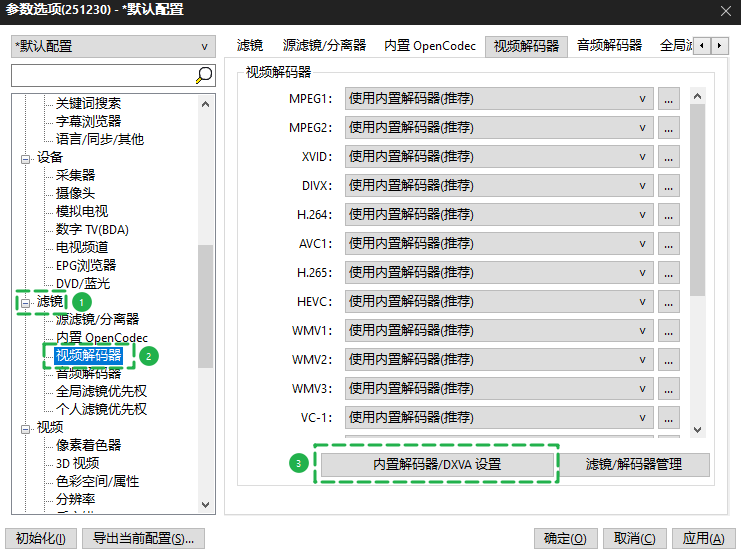
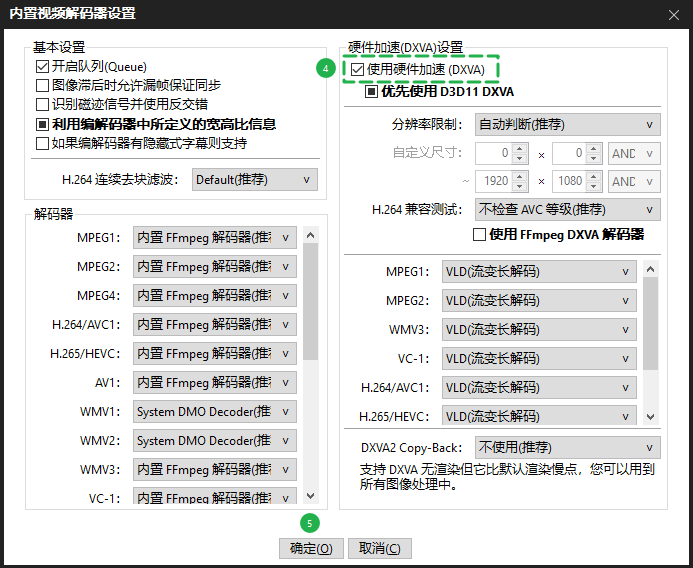
- 开启硬件加速:滤镜-视频解码器-「内置解码器/DXVA设置」,勾选上 “ 使用硬件加速(DXVA)” 选项,开启硬件加速。
- 其他设置:在 “ 字幕 ” 设置中,可以自定义视频字幕的字体、大小和颜色,并支持双字幕显示。对于音频,可在 “ 声音 ” 设置中切换音轨或调整声道。在 “ 关联 ” 设置中,可将 PotPlayer 设置为默认播放器,也可以更改文件图标。在 “ 扩展功能 ” 里面可以设置网络账户、添加媒体来源,设置在线字幕搜索和实时字幕翻译。
- 导出配置文件:点击「初始化」按钮可以将所有设置恢复默认状态。全部设置调整好后,可以点击「导出当前配置」按钮导出保存配置文件,更换电脑或重装后可以一键导入之前的设置。
PotPlayer 其他技巧
- 播放视频时按键盘 Tab 键可查看实时解码信息,按键盘 D/F 键可以逐帧分析视频;
- PotPlayer 支持直接播放直播源,将获取的.m3u 格式的直播源文件拖入播放器窗口就能播放;
- 如播放 4K 视频卡顿,开启硬件加速,并更新显卡驱动,一般就可解决;
- 播放视频时按键盘 X 键可以减速播放,按 C 键可以加速播放,按 Z 键恢复正常速度;
- 播放视频时按下 Alt+K 键可以旋转视频,W键可以增加视频亮度,E键调低视频亮度;
- 播放视频时 Ctrl+E 键可以截取当前画面并保存为图片,Alt+C键可以录制视频,图片和视频的保存路径可以在「选项」-「存档」界面设置。